Panoramica
RenOff è progettata per essere offline-first: i dati restano sul tuo PC e non richiedono account o sincronizzazione.
Installazione
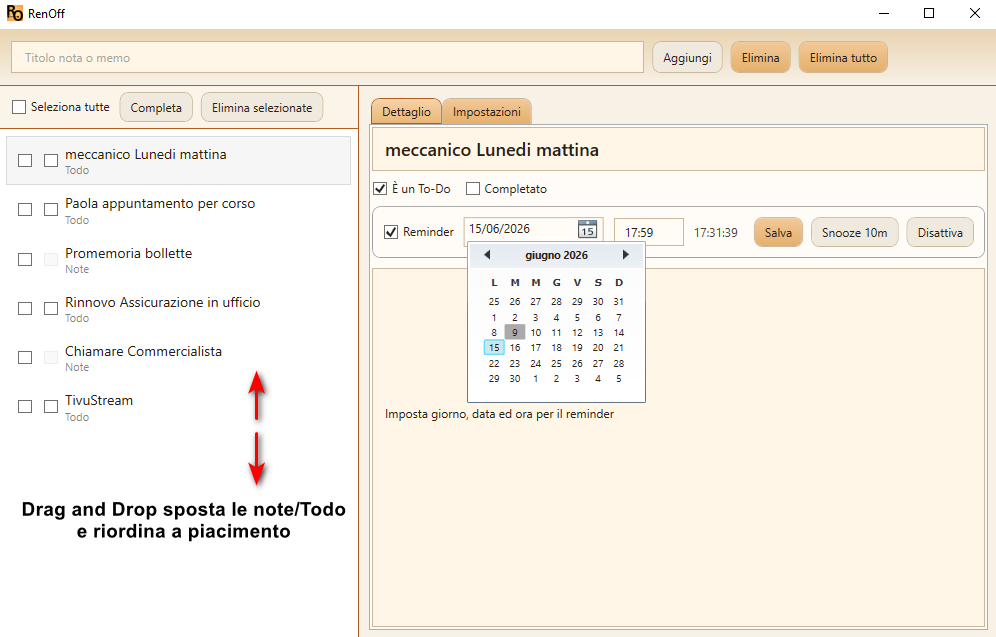
Il download ufficiale è pubblicato su GitHub Releases.
- Self-contained: eseguibile che include tutte le dipendenze necessarie (download da GitHub Releases).
- Installer: setup standard su Windows (se/quando disponibile).
Procedura consigliata (self-contained):
- Apri la pagina Releases.
- Scarica l’archivio self-contained.
- Estrai il contenuto in una cartella a tua scelta.
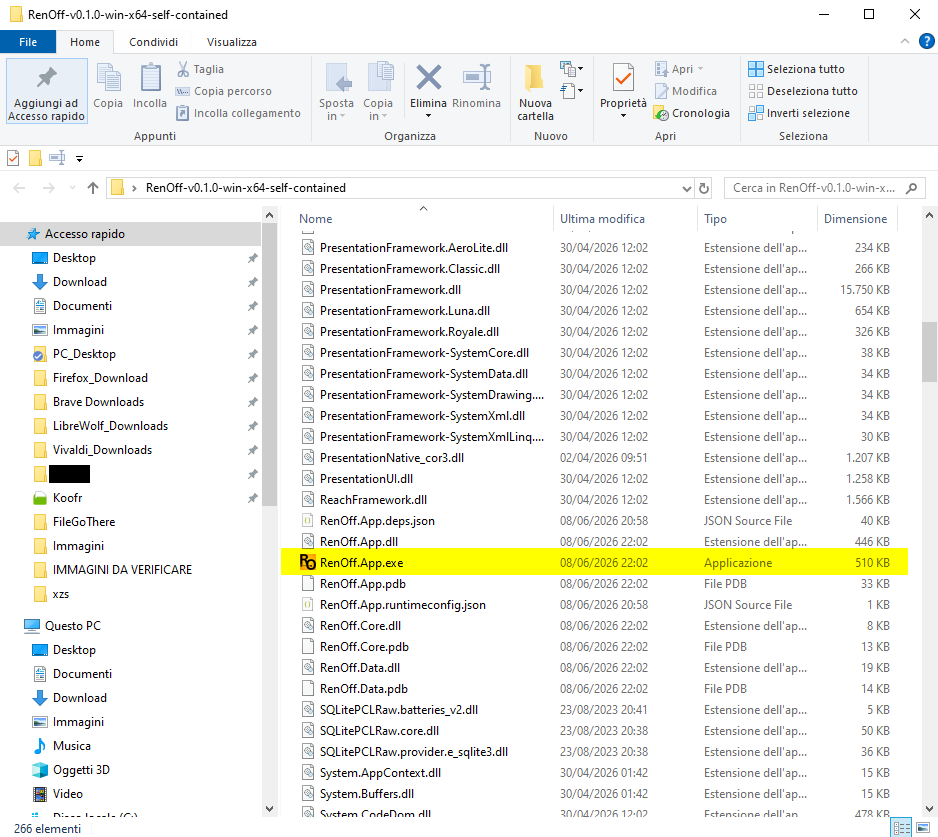
- Avvia RenOff.App.exe.
Primo avvio
Per verificare che tutto funzioni correttamente:
- Avvia RenOff.
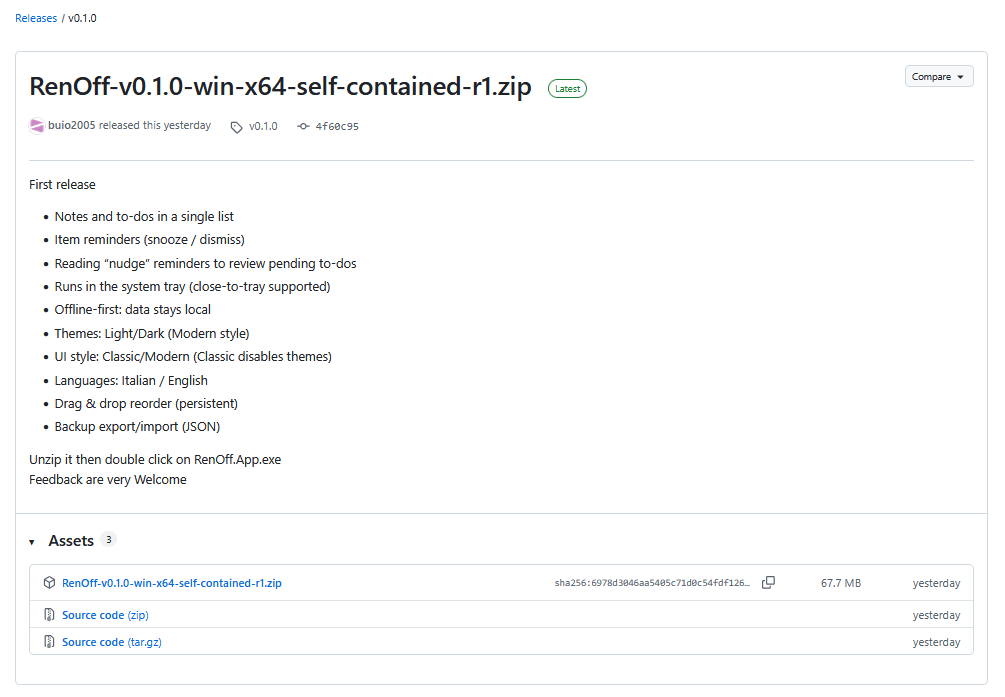
- Crea una nota o un to-do di prova dalla barra in alto.
- Seleziona l’elemento e abilita un reminder, poi premi Salva.
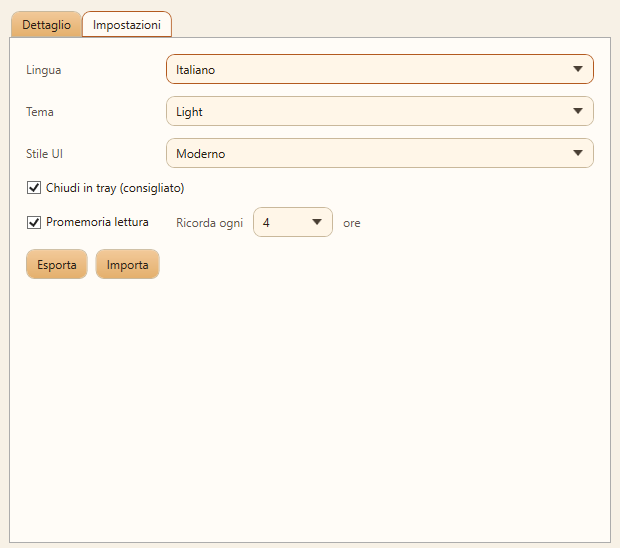
- Apri Impostazioni e abilita Chiudi in tray (consigliato).
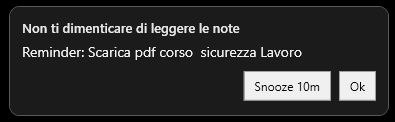
- Attendi la notifica o prova a posticipare con Snooze.
Interfaccia
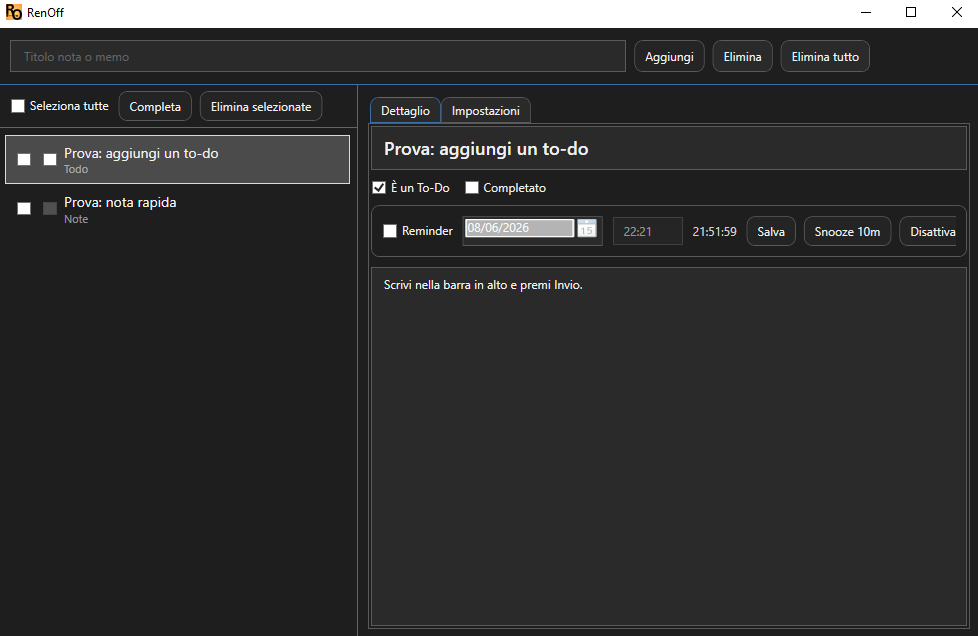
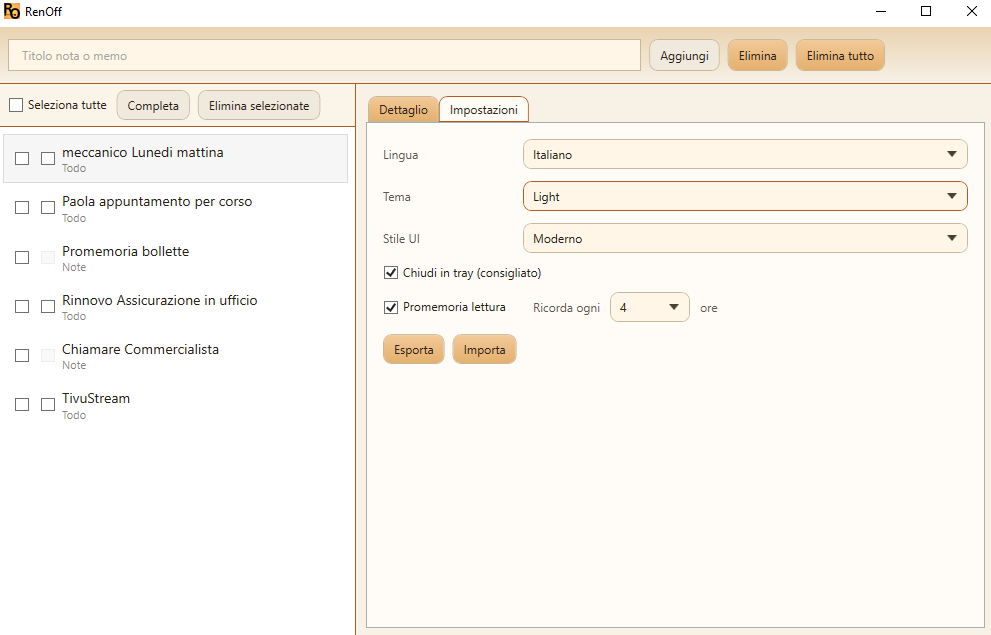
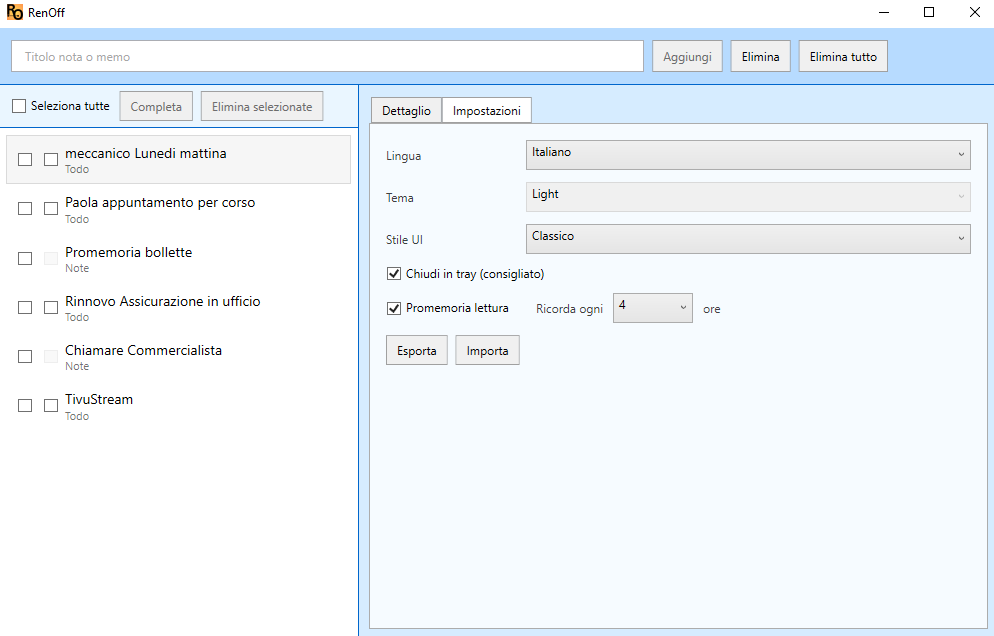
RenOff supporta più combinazioni visive per adattarsi al contesto d’uso: tema chiaro o scuro, stile Moderno o Classico.
Tema scuro
Stile UI: Moderno vs Classico
Database
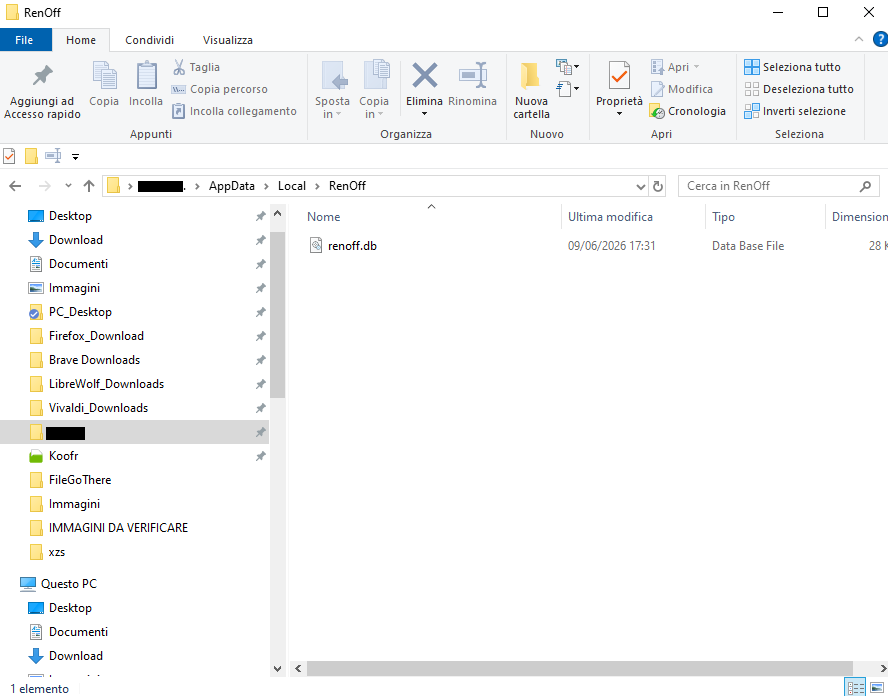
RenOff salva i dati in un file SQLite locale.
%LOCALAPPDATA%\RenOff\renoff.db
Se utilizzi una build self-contained, la posizione resta quella indicata sopra.
Backup
Puoi fare backup in due modi:
- Export/Import (consigliato): genera un file backup e ripristinalo dall’app.
- Copia del database (avanzato): copia renoff.db quando RenOff è chiusa.
Per il metodo “copia del database”, chiudi RenOff, copia il file in un luogo sicuro e, per ripristinare, rimettilo nello stesso percorso.
Export & trasferimento
Per spostare note e promemoria su un secondo dispositivo:
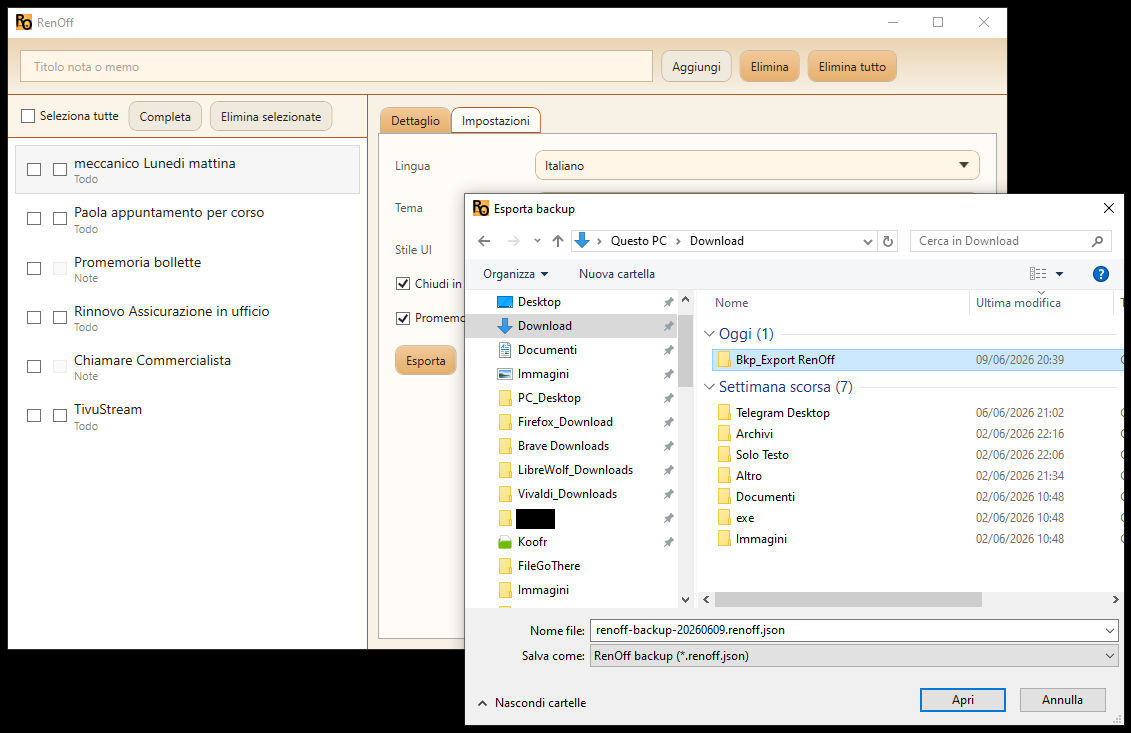
- Vai in Impostazioni e premi Esporta.
- Scegli una cartella e salva il file backup.
- Trasferisci il file sul secondo dispositivo.
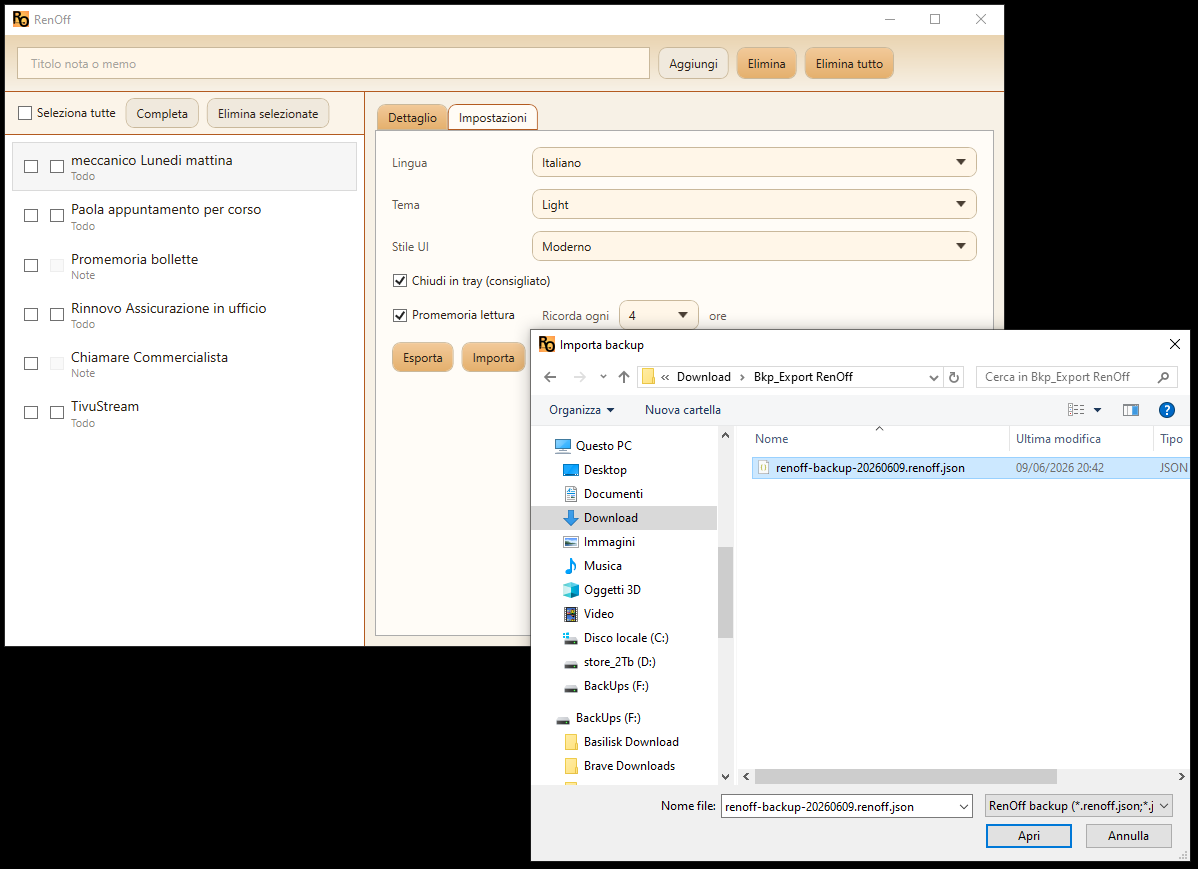
- Sul secondo dispositivo, vai in Impostazioni e premi Importa.
- Seleziona il file backup e conferma.
Se vuoi aggiungere un passaggio di sicurezza, codifica il file prima del trasferimento e usa un canale sicuro.
ZeroCrypt serve per codificare il file prima del trasferimento; ZeroDrop per trasferirlo in modo sicuro.
Tray e notifiche
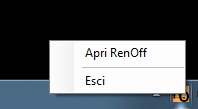
RenOff può restare disponibile nell’area di notifica di Windows. Questo consente di chiudere la finestra principale senza interrompere reminder e notifiche.
- In Impostazioni, abilita Chiudi in tray.
- Chiudi la finestra principale: RenOff resta attiva in tray.
- Fai click destro sull’icona per aprire il menu.
Risoluzione problemi
Non vedo le notifiche
- verifica le impostazioni notifiche di Windows
- controlla che RenOff non sia silenziata (focus assist / non disturbare)
Ho perso i dati
- verifica il percorso del database e se esiste un backup
- verifica di aver copiato/ripristinato il file nel percorso corretto
Ho scaricato il file ma non so cosa avviare
Nella build self-contained, dopo l'estrazione dell'archivio, avvia RenOff.App.exe.